Si ya decidiste que el iPad es tu camino (o quieres confirmar si de verdad lo es), la siguiente duda es cuál de todos los modelos. La respuesta corta: para la mayoría de personas que empiezan en serio, el iPad Air es la opción más equilibrada. El iPad base es tentador por el precio, pero tiene una limitación importante que casi nadie explica bien. Vamos a verlo con calma.
Los 4 modelos que existen hoy
Apple vende actualmente cuatro líneas de iPad. No todas sirven igual para dibujar, así que antes de mirar precios, entiende para qué está pensada cada una.
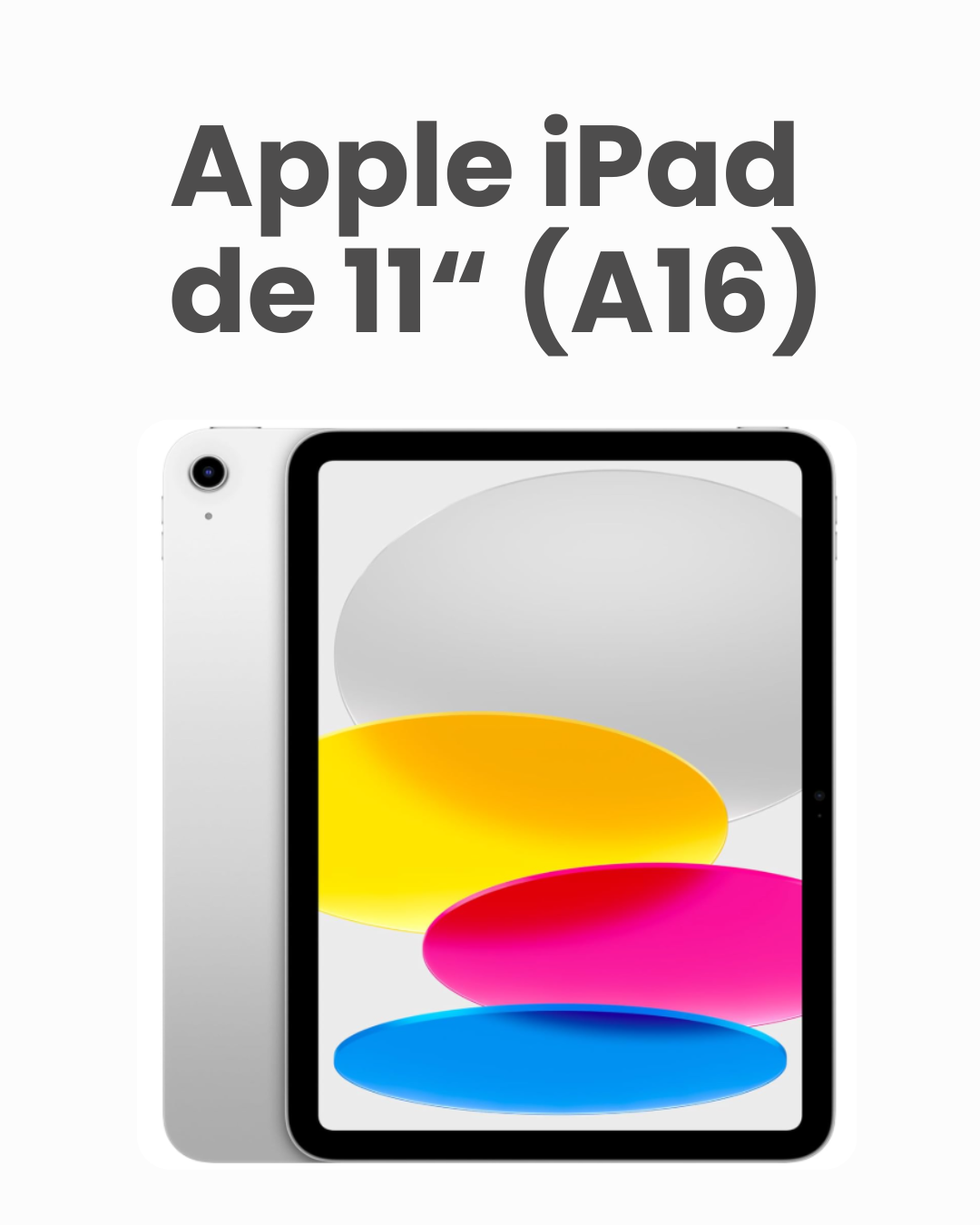
iPad (11ª generación, chip A16): el más económico. Pantalla de 10,9 pulgadas.
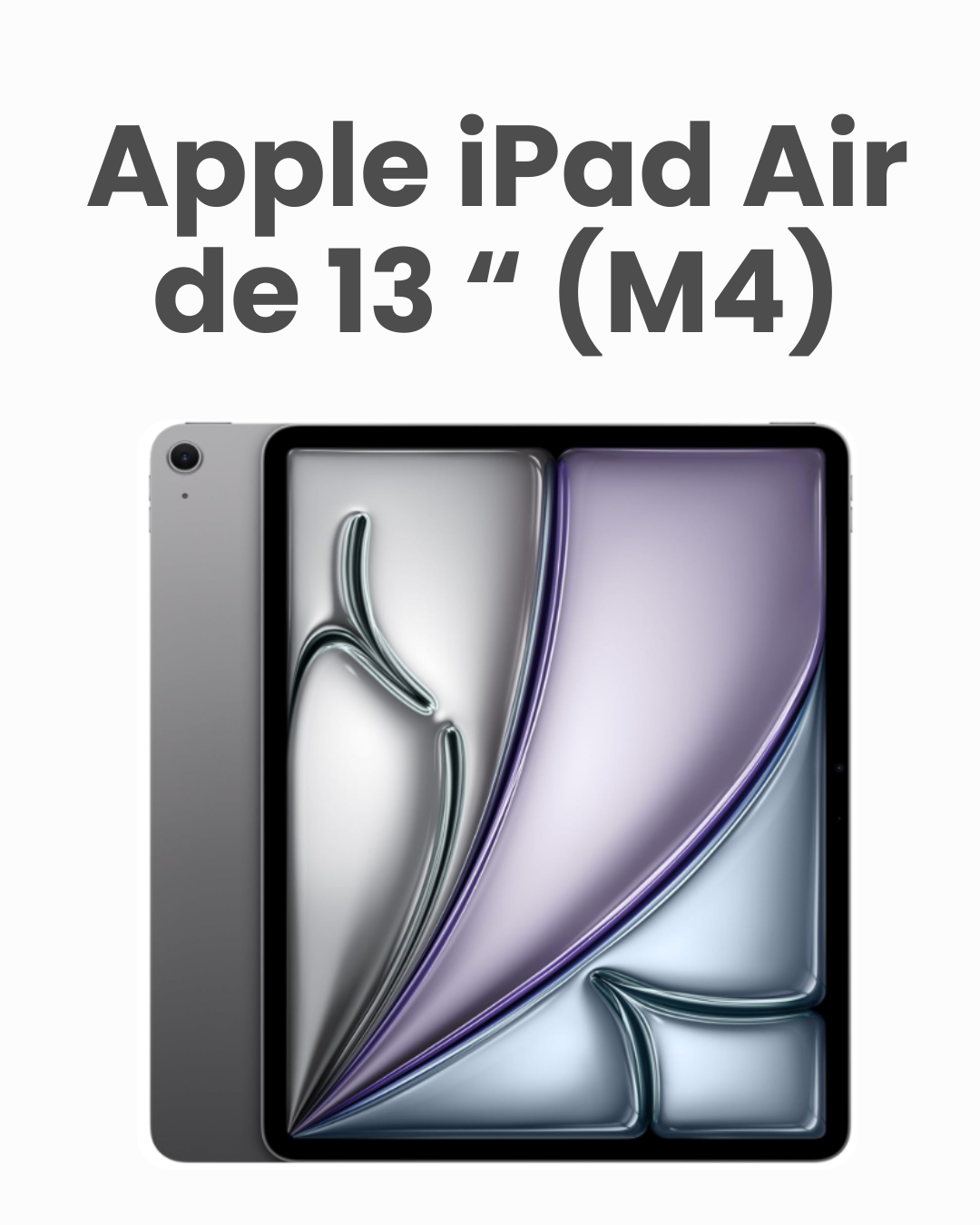
iPad Air: el equilibrado. Chip M3 o M4, pantalla de 11 o 13 pulgadas, compatible con Apple Intelligence.
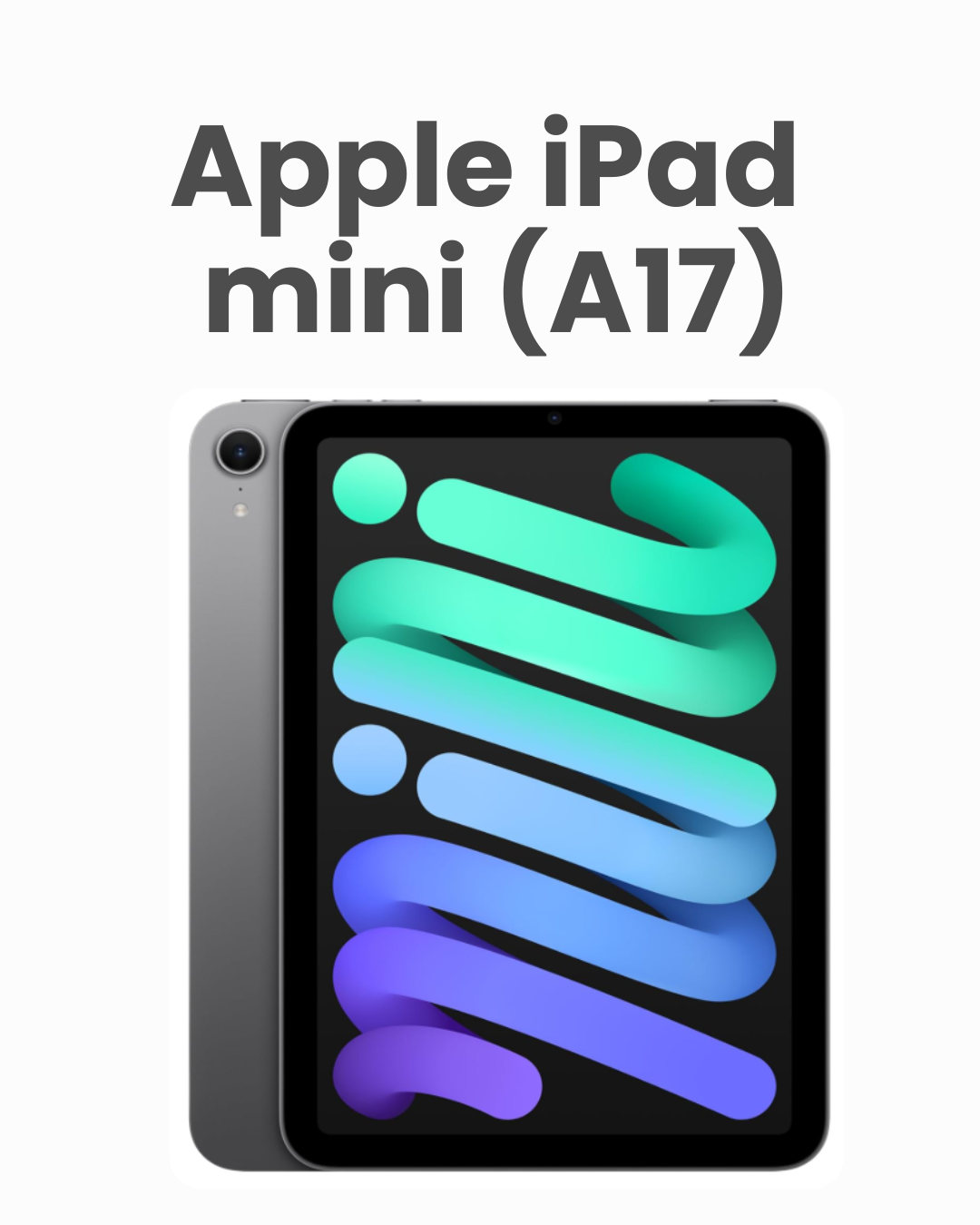
iPad mini: el compacto. Solo 8,3 pulgadas, pesa menos de 300 gramos, ideal si priorizas llevarlo a todas partes.
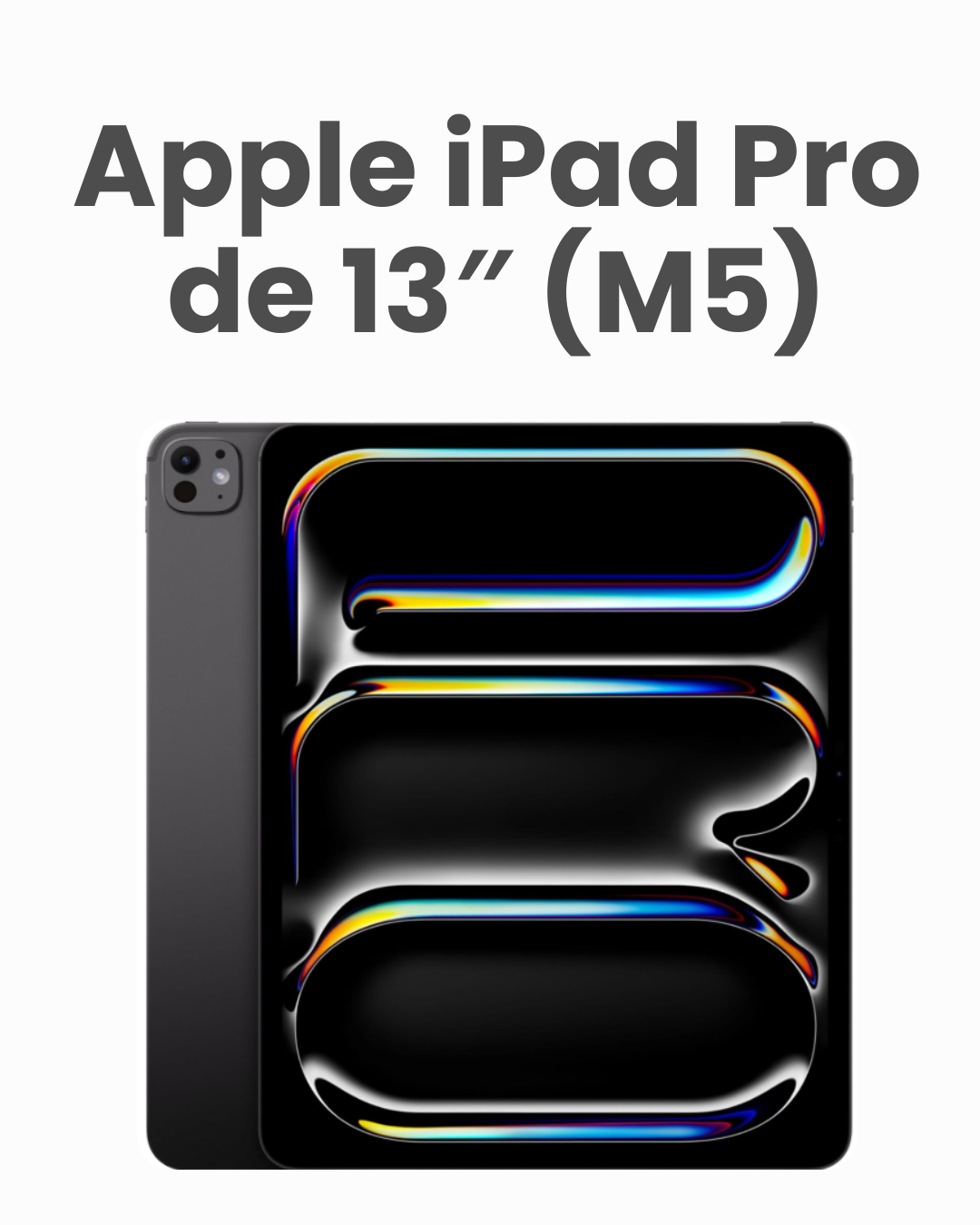
iPad Pro: el profesional. Pantalla OLED ProMotion de 120Hz, chip M5, pensado para trabajo exigente (vídeo 8K, 3D, ilustración muy detallada).
Comparativa de precios y specs
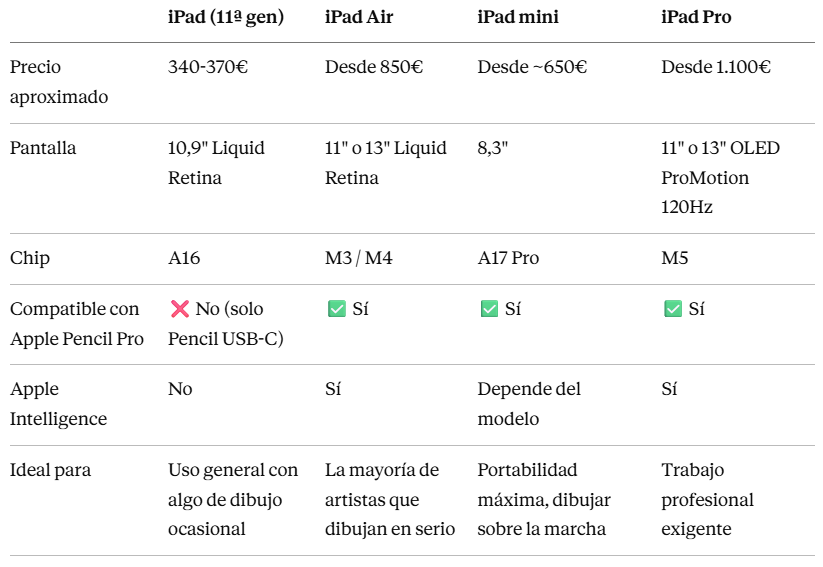
Esta tabla está sujeta a la investigación el día de la última fecha de actualización del artículo. Puedes ver la comparativa en la página oficial de Apple en cualquier momento pinchando aquí.
Según tu situación
Quieres probar el dibujo digital sin gastar mucho: el iPad base con el Apple Pencil USB-C te da una experiencia perfectamente válida para empezar. Solo ten en cuenta la limitación de funciones que vimos arriba.
Ya sabes que vas a dibujar con regularidad: el iPad Air es, para la mayoría de personas, la mejor relación entre precio y capacidad real. Compatible con el Pencil Pro, suficiente potencia para trabajar con muchas capas, y un precio bastante por debajo del Pro.
Priorizas la portabilidad por encima de todo: el iPad mini es sorprendentemente capaz para dibujar — pesa menos de 300 gramos y cabe en cualquier bolso, aunque la pantalla pequeña puede sentirse limitada para trabajo detallado.
Ya vives del dibujo digital o necesitas máximo rendimiento: el iPad Pro tiene la mejor pantalla (OLED, 120Hz) y la sensación de dibujo más fluida del catálogo. Solo tiene sentido si de verdad vas a exigirle eso — para la mayoría de artistas, el Air ya cubre de sobra.
¿Cuántas capas necesitas realmente?
Un mito común es que hace falta el Pro para trabajar con proyectos complejos de muchas capas. En la práctica, un iPad Air de gama media ya permite trabajar con más de 100 capas en un lienzo tamaño A4 en apps como Procreate — más que suficiente para ilustración, animación sencilla y la mayoría de proyectos creativos. No descartes el Air pensando que te vas a quedar corta.
El detalle que casi nadie te cuenta: no todos usan el mismo lápiz
Aquí es donde más se confunde la gente, así que vamos con calma. La idea de «este iPad usa este lápiz» es más complicada de lo que parece — varios iPads son compatibles con más de un modelo de Apple Pencil a la vez. Lo que de verdad tienes que mirar no es solo «¿es compatible?», sino «¿tiene sensibilidad a la presión?» — porque ahí está la trampa.
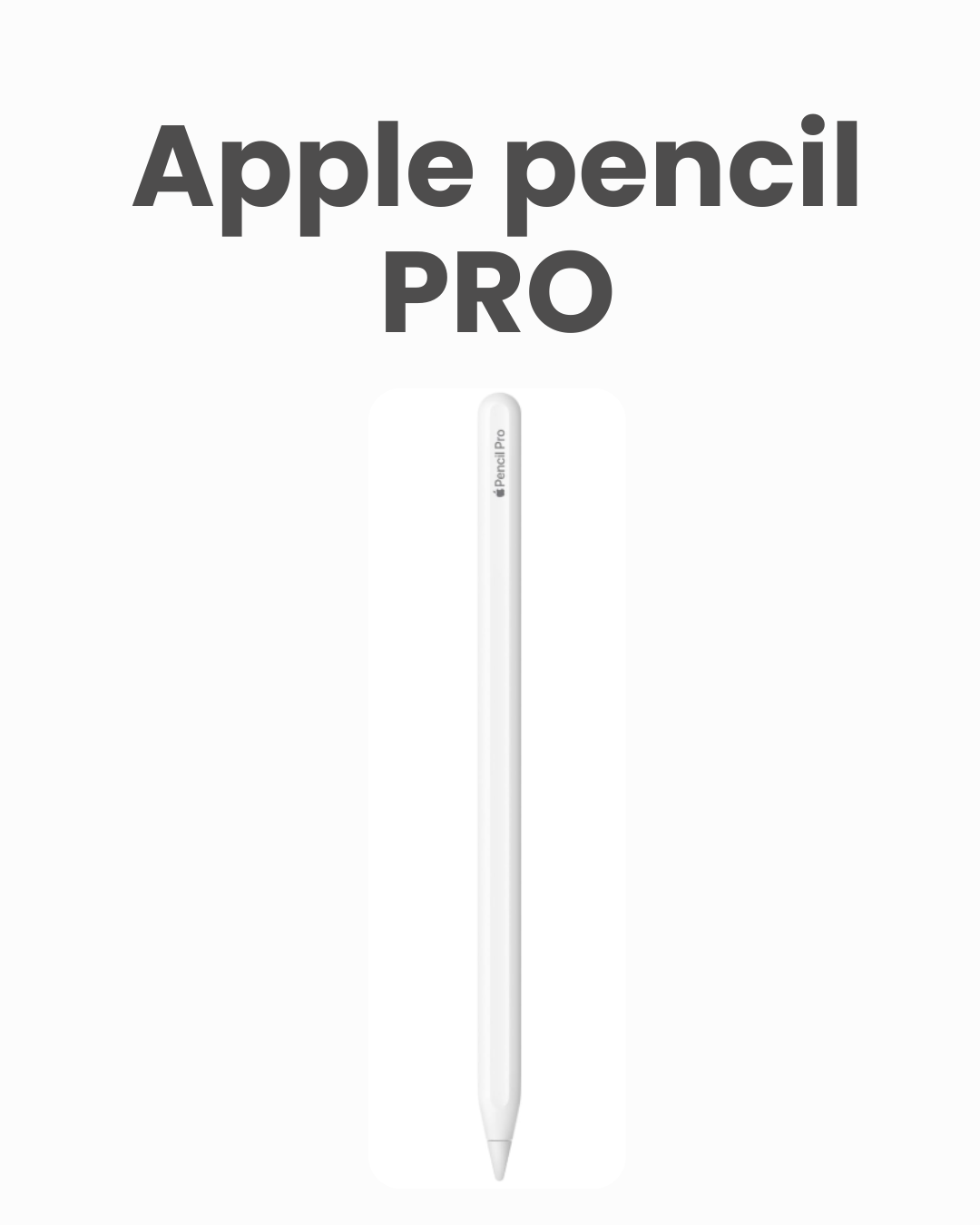
Los 4 modelos de Apple Pencil que existen
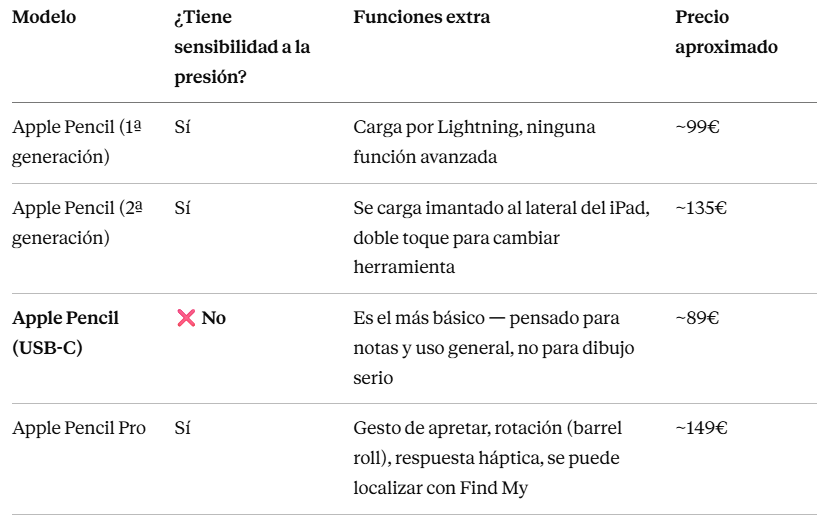
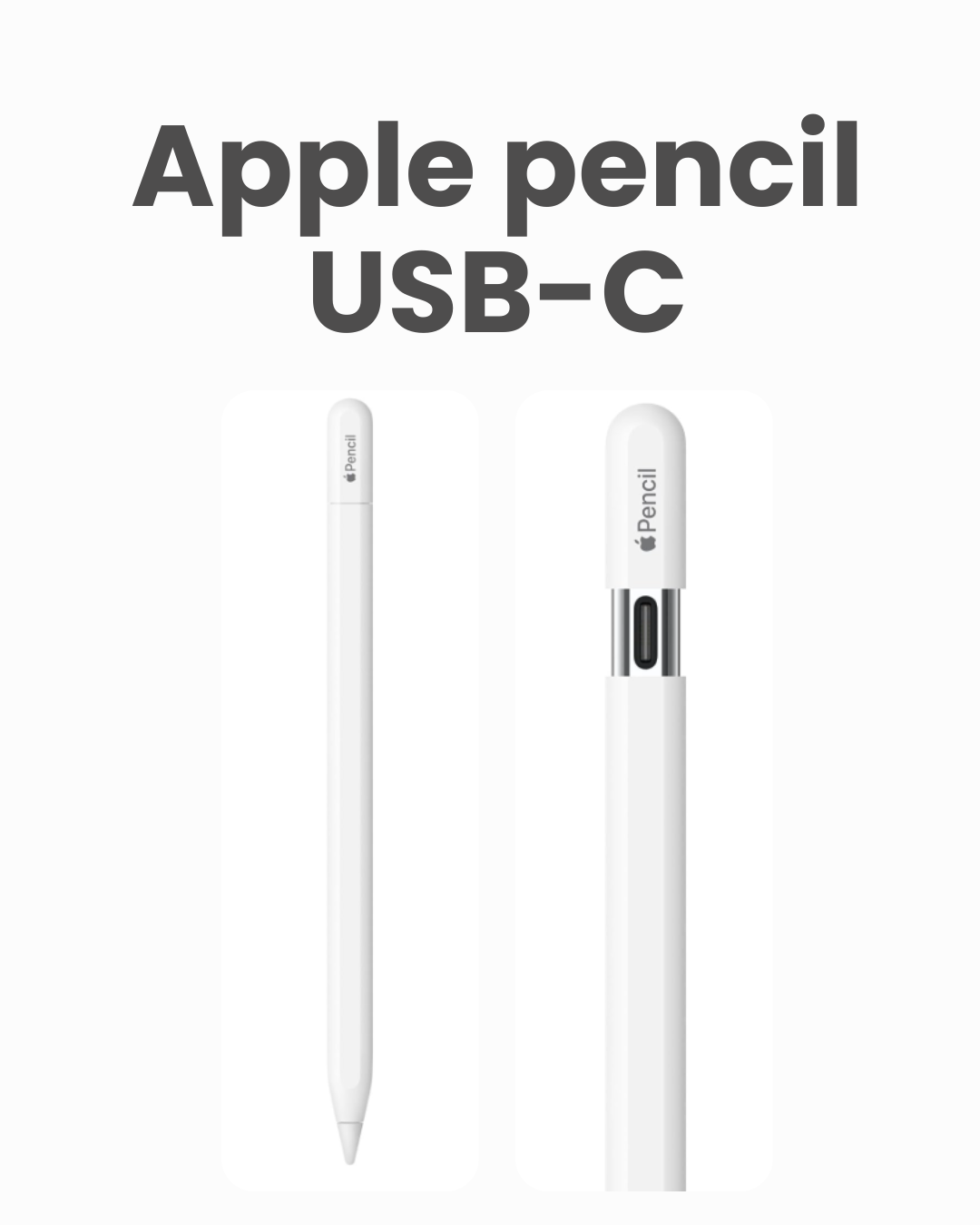
La regla que de verdad importa si vas a dibujar: evita el Apple Pencil (USB-C) aunque tu iPad sea compatible con él — al no tener sensibilidad a la presión, tu trazo no va a variar de grosor según cuánto aprietes, que es básico para ilustración. Es una opción pensada para quien solo toma notas o marca documentos, no para artistas.
¿Qué lápiz funciona con cada iPad?
iPad base (11ª gen, A16): compatible con Apple Pencil (1ª generación) y Apple Pencil (USB-C) — no es compatible con el Pencil Pro ni el de 2ª generación. Si vas a dibujar en serio con este iPad, el Pencil de 1ª generación (con adaptador USB-C incluido) es tu única opción con presión real.
iPad Air, iPad Pro (M4/M5) y iPad mini (A17 Pro): compatibles con el Apple Pencil (USB-C) y con el Apple Pencil Pro — aquí es donde debes ignorar el USB-C por lo que ya vimos, y elegir el Pro si tu presupuesto lo permite.
Modelos algo más antiguos de Air y Pro (con chip M1/M2): compatibles con el Apple Pencil de 2ª generación en lugar del Pro — sigue teniendo presión real, solo le faltan los gestos avanzados del Pro.
¿Vale la pena un lápiz de otra marca en vez del Apple Pencil?
Aquí hay algo importante que muchas guías no explican bien: Apple no licencia su protocolo de sensibilidad a la presión a terceros. Eso significa que, aunque algunas marcas anuncien «niveles de presión» en sus lápices, la mayoría en realidad simulan el efecto usando la inclinación del lápiz, no presión real como el Apple Pencil. Una opción a tener en cuenta es el Wacom Bamboo Fineline 3 — de Wacom, la misma marca de referencia en tabletas gráficas que ya conoces. Tiene un diseño de punta fina pensado específicamente para responder bien a la presión de la mano al escribir o dibujar. Eso sí, ten en cuenta un detalle importante: este tipo de lápices de Wacom para iPad suelen emparejarse por Bluetooth con apps específicas compatibles (como Bamboo Paper), no funcionan de forma universal en cualquier app como el Apple Pencil — revisa la compatibilidad con tu app de dibujo antes de comprar. El Logitech Crayon (60-80€) sigue siendo la opción más sencilla y fiable si solo necesitas tomar notas o hacer bocetos ocasionales — pero, igual que el resto de alternativas económicas, usa inclinación en vez de presión real, así que no es la mejor opción si el dibujo detallado es tu prioridad.
Mi recomendación honesta: si el dibujo es tu prioridad, no ahorres en el lápiz — es la herramienta con la que tu mano interactúa todo el tiempo, y ahí sí se nota la diferencia entre gama baja y gama alta más que en casi cualquier otro accesorio. El Apple Pencil (2ª generación o Pro, según tu iPad) sigue siendo la opción más segura para trabajo serio.
Mi recomendación final-lo que yo pondría en mi escritorio.
Si tuviera que elegir hoy sin saber más de tu situación, iría por el iPad Air — es el punto donde el precio y las capacidades reales se equilibran mejor para la mayoría de personas que dibujan en serio. Reservaría el Pro solo para quien ya sabe, con certeza, que necesita esa pantalla y esa potencia para trabajo profesional exigente. Esto es lo que yo pondría en mi escritorio — o más bien, en mi mochila, porque la gracia de esta categoría es justo que se puede llevar a cualquier lado 😉
Preguntas frecuentes
¿Puedo usar cualquier Apple Pencil con cualquier iPad?
No, y además varios iPads son compatibles con más de un modelo a la vez. El iPad base es compatible con el Apple Pencil (1ª generación, con adaptador) y el Apple Pencil (USB-C) — pero no con el Pro. El Air, mini y Pro son compatibles tanto con el USB-C como con el Pencil Pro. Lo importante no es solo la compatibilidad, sino que el Apple Pencil (USB-C) no tiene sensibilidad a la presión — revisa la sección de arriba antes de comprar el lápiz por separado.
¿Necesito el modelo de más almacenamiento?
Si dibujas por hobby, la opción de almacenamiento más básica suele ser suficiente. Si te dedicas a esto de forma profesional o trabajas con archivos muy pesados, vale la pena subir de nivel.
Si ya pago un plan grande de iCloud, ¿puedo comprar un iPad con menos almacenamiento sin preocuparme?
En parte sí, pero con un matiz importante. Un plan grande de iCloud (por ejemplo, el familiar de varios teras) te da mucho margen para fotos, vídeos y documentos generales, gracias a la función «Optimizar almacenamiento» — Apple guarda una versión ligera en el dispositivo y descarga la versión completa solo cuando la necesitas. El problema es que las apps de dibujo no siempre funcionan así. Procreate, Clip Studio Paint y similares suelen guardar tus proyectos activos en su propio espacio local dentro de la app, no a través de iCloud Drive de forma automática — así que esos archivos de trabajo sí ocupan espacio real en el iPad, sin importar cuánto iCloud tengas contratado. Un plan grande de iCloud te da tranquilidad extra, pero no sustituye tener algo de espacio local real si trabajas con proyectos pesados o sin conexión.
¿El iPad mini sirve para trabajo serio, o es solo para tomar notas?
Sirve perfectamente para dibujar, pero la pantalla pequeña puede sentirse limitada si trabajas proyectos muy detallados. Es una excelente segunda opción para llevar de viaje, no necesariamente tu único equipo.
¿Necesito comprar algo más aparte del iPad y el lápiz?
Para empezar, no. Pero conforme dibujes más, vale la pena considerar una funda con soporte y, si vas a trabajar largas horas, un atril o soporte de mesa.
¿De verdad vale la pena pagar más por el Air si el iPad base «ya hace casi todo»?
Es la duda más repetida en foros y tiendas antes de comprar, y la respuesta honesta depende de cuánto tiempo pienses quedarte con él. Para navegar, ver series o tomar notas, apenas se nota diferencia. Para dibujar con regularidad, sí se nota — sobre todo por la compatibilidad con el Apple Pencil Pro que vimos arriba, que el iPad base no tiene.
¿Puedo comprar un iPad reacondicionado para ahorrar?
Sí, es una opción válida, sobre todo si tu presupuesto es ajustado — un iPad Air reacondicionado puede costar bastante menos que uno nuevo. Solo compra a través de tiendas con buena reputación y garantía, y revisa el estado exacto (nuevo, reacondicionado, de segunda mano) antes de pagar, porque eso cambia tanto el precio como la cobertura de garantía. Mis recomendaciones de tiendas de productos reacondicionados en España son Cex y Back Market, he tenido las mejores experiencias con ellos.
¿Puede el iPad reemplazar mi ordenador para trabajar?
Depende de qué software uses. Para dibujar, sin problema — apps como Procreate están hechas específicamente para iPad. Pero si dependes de programas como Photoshop en su versión completa de escritorio, ten en cuenta que iPadOS no tiene la misma compatibilidad de aplicaciones que un ordenador — no todos los programas existen en versión para iPad.
¿Todavía no tienes claro si prefieres esto o una tableta gráfica tradicional? Aquí tienes la comparativa completa: [Tableta gráfica o iPad: ¿cuál elegir para dibujar?]
Hasta aquí por hoy.
Espero haberte sido de ayuda.
Un abrazo,
Gaba